正文
VS2010中使用GDAL(一)

 提示:扫一扫查出行
【扫一扫了解最新限行尾号】
复制提示
初次使用visual studio 对工具不熟悉,有些步骤可以配置的
(1)在VS2005中新建win32控制台程序 testGDALconsole,(向导中附加选项 不能 选为空项目)
将C:\GDAL\bin \gdal14.dll 拷贝到testGDALconsole目录下的debug目录中。(否则运行时会提示找不到gdal14.dll)
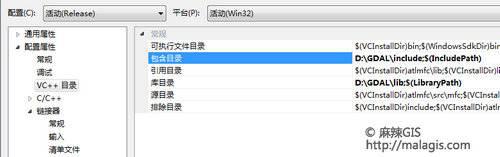
(2)在工程的Library files(库目录)中和Include files(包含目录)中分别添加GDAL的LIB文件目录和头文件目录,
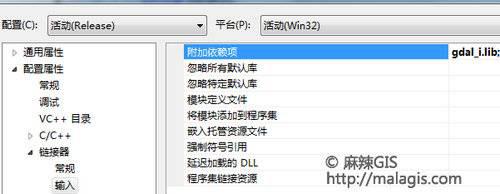
(3)配置附加依赖项:
(4)程序文件
样本程序如下:
 #include "gdal_priv.h"

 #include <iostream>

 using namespace std;

 //************************************

 // Method:    main

 // FullName:  main

 // Access:    public

 // Returns:   int

 // Qualifier:

 // Parameter: int argc

 // Parameter: char * argv[]

 //************************************

 int main(int argc, char* argv[])

 {

     if(argc!=)

     {

         return ;

     }

     GDALDataset *poDataset;

     GDALAllRegister();

     poDataset = (GDALDataset *) GDALOpen( argv[], GA_ReadOnly );

     if( poDataset != NULL )

     {

         cout<<"RasterXSize:"<<poDataset->GetRasterXSize()<<endl;

         cout<<"RasterYSize:"<<poDataset->GetRasterYSize()<<endl;

         cout<<"RasterCount:"<<poDataset->GetRasterCount()<<endl;

     }

     return ;

 }
假定生成的程序名为test.exe,假定有一个文件名为1.jpg的文件在C:\下,在命令行下test.exe
c:\1.jpg,程序将打印出此图片的横纵坐标和raster count,如:
C:\>test 1.JPG
RasterXSize:800
RasterYSize:600
RasterCount:3
练习总结:
1)使用 #pragma comment (lib,"..\\lib\\gdal_i.lib")来引入外部的库文件
或者在Visual studio里面设置
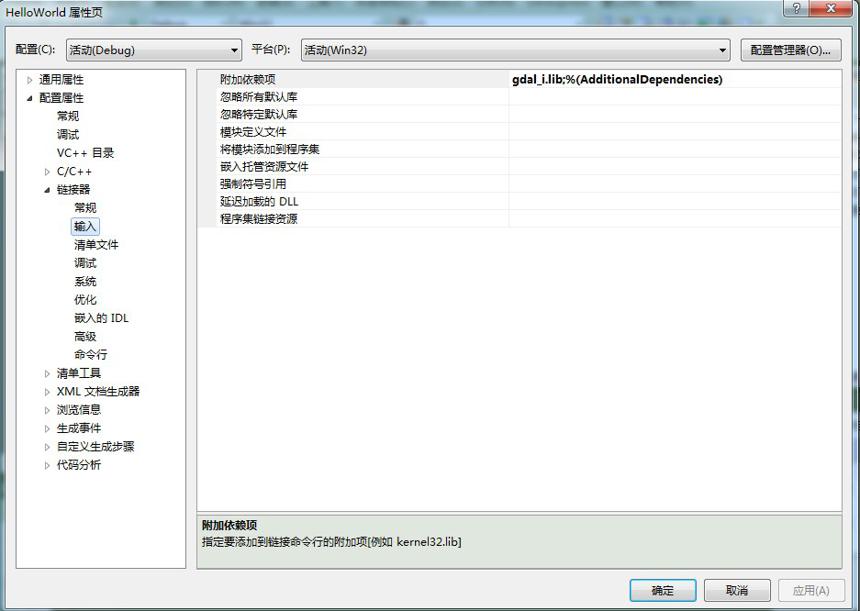
project-> properties-> Linker-> Input里面的Additional Dependencies里面加lib
-> properties-> General-> Additional Libary Directories加Lib目录