正文
iOS - iOS 适配

 提示:扫一扫查出行
【扫一扫了解最新限行尾号】
复制提示
前言什么是适配:
- 适应、兼容各种不同的情况。
iOS 开发中,适配的常见种类:
1)系统适配, 针对不同版本的操作系统进行适配。
2)屏幕适配,针对不同大小的屏幕尺寸进行适配。
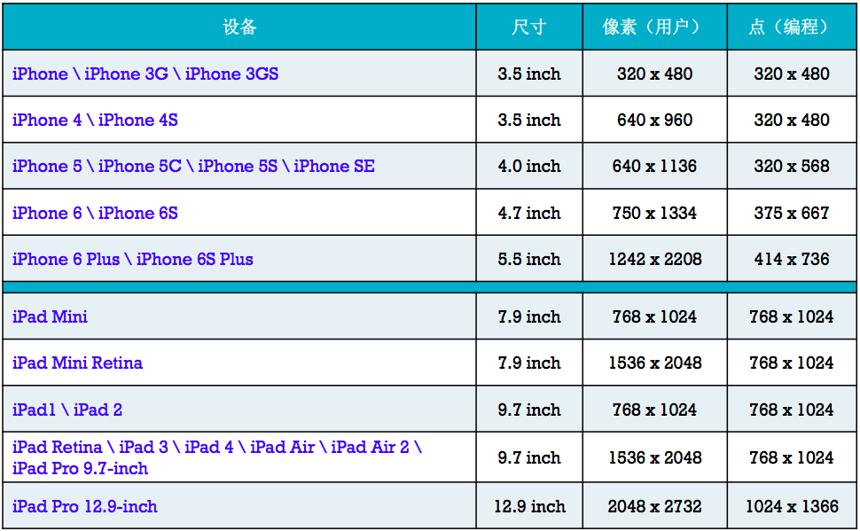
- iPhone 的尺寸:3.5 inch、4.0 inch、4.7 inch、5.5 inch 。
- iPad 的尺寸:7.9 inch、9.7 inch、12.9 inch 。
- 屏幕方向:竖屏、横屏。
1、系统适配Objective-C
// 获取系统版本
float systemVersion = [UIDevice currentDevice].systemVersion.floatValue;// 判断系统版本
if ([UIDevice currentDevice].systemVersion.floatValue > 9.0) {// iOS 9 及其以上系统运行} else {// iOS 9 以下系统系统运行
}
Swift
// 获取系统版本
let systemVersion:Float = NSString(string: UIDevice.current.systemVersion).floatValue// 判断系统版本
if NSString(string: UIDevice.current.systemVersion).floatValue > 9.0 {    // iOS 9 及其以上系统运行} else {    // iOS 9 以下系统系统运行
}// 判断系统版本
if #available(iOS 9.0, *) {    // iOS 9 及其以上系统运行} else {    // iOS 9 以下系统系统运行
}
2、屏幕适配2.1 屏幕适配的发展历史iPhone3GS \ iPhone4
没有屏幕适配可言,全部用 frame、bounds、center 进行布局。
很多这样的现象:坐标值、宽度高度值全部写死。
UIButton *btn1 = [[UIButton alloc] init];
btn1.frame = CGRectMake(0, iPhone3GS0, 320 - b, 480 - c);
iPad 出现、iPhone 横屏
- 出现 Autoresizing 技术,让横竖屏适配相对简单,让子控件可以跟随父控件的行为自动发生相应的变化。
- 前提:关闭 Autolayout 功能。
- 局限性:只能解决子控件跟父控件的相对关系问题,不能解决兄弟控件的相对关系问题。
iOS 6.0(Xcode 4)开始
- 出现了 Autolayout 技术。
- 从 iOS 7.0 (Xcode 5) 开始,开始流行 Autolayout。
2.2 Autoresizing2.2.1 Storyboard/Xib 中使用
关闭 Autolayout 功能
在 SB 的 Show the File Inspector 选项卡中取消对 Use Auto Layout 和 UseSize Classes 的勾选。
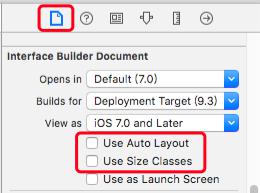
关闭 Autolayout 后,SB 的 Show the Size Inspector 选项卡中将出现 Autoresizing 设置模块,如下图。
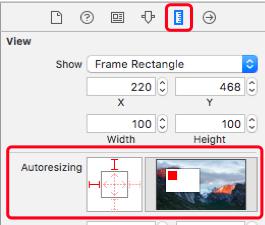
此设置模块左侧方框内为设置选项,右侧矩形为设置效果预览。
需要在子视图上设置。
小方框四周的四个设置线,选中时,子视图与父视图的边距将保持不变。
- 左和右、上和下,只能二选一,若同时选中,只有左和上起作用。
小方框内部的两个线,选中时,子视图的宽或高将随父视图的变化而变化。
设置示例:
示例 1:
设置子视图在父视图的右下角。
将子视图放在父视图的右下角。
设置子视图的 Autoresizing 右和下选项线。
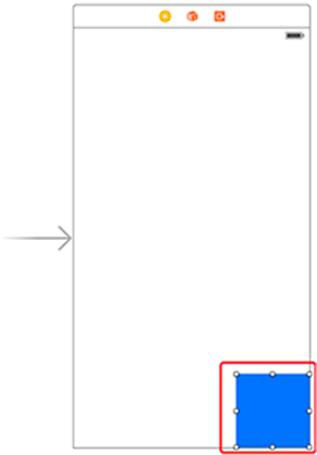
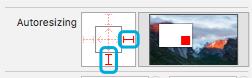
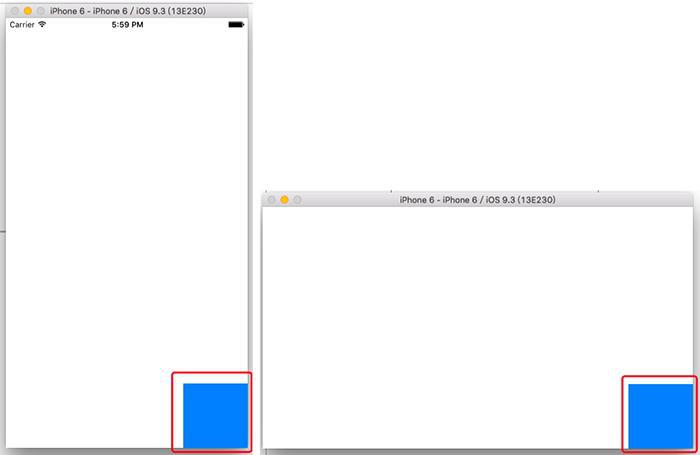
设置效果。
子视图与父视图的右和下边距保持不变。
子视图的宽和高保持不变。
示例 2:
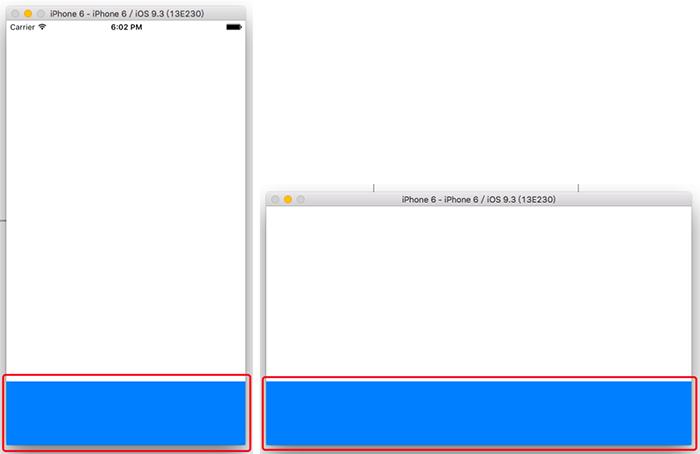
设置子视图在父视图的下边,且宽度与父视图的宽度相等。
将子视图放在父视图的下边。
设置子视图的 Autoresizing 下和内部小方框的宽度选项线。
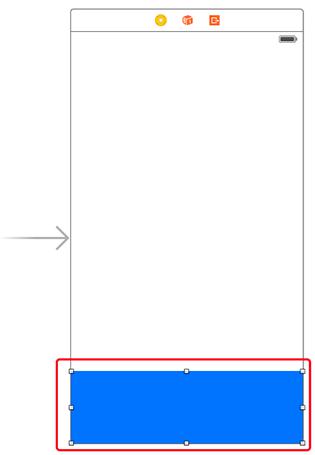
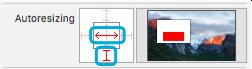
设置效果。
子视图与父视图的下和左右边距保持不变。
子视图的高保持不变。
子视图的宽随父视图的变化而变化。
2.2.2 纯代码中使用
Objective-C
子视图设置选项:
UIViewAutoresizingNone     = 0,     // 不跟随
UIViewAutoresizingFlexibleLeftMargin   = 1 << 0,    // 左边距 随父视图变化,右边距不变
UIViewAutoresizingFlexibleRightMargin  = 1 << 2,    // 右边距 随父视图变化,左边距不变
UIViewAutoresizingFlexibleTopMargin    = 1 << 3,    // 上边距 随父视图变化,下边距不变
UIViewAutoresizingFlexibleBottomMargin = 1 << 5 // 下边距 随父视图变化,上边距不变UIViewAutoresizingFlexibleWidth    = 1 << 1,    // 宽度 随父视图变化,左右边距不变
UIViewAutoresizingFlexibleHeight   = 1 << 4,    // 高度 随父视图变化,上下边距不变
设置示例:
示例 1:
设置子视图在父视图的右下角。
UIView *blueView = [[UIView alloc] init];
blueView.backgroundColor = [UIColor blueColor];
CGFloat x = self.view.bounds.size.width - 100;
CGFloat y = self.view.bounds.size.height - 100;
blueView.frame = CGRectMake(x, y, 100, 100);// 设置父视图是否允许子视图跟随变化
/*
    default is YES
*/
self.view.autoresizesSubviews = YES;// 设置子视图的跟随效果
/*
    子视图的左边距和上边距随父视图的变化而变化,即右边距和下边距保持不变
*/
blueView.autoresizingMask = UIViewAutoresizingFlexibleLeftMargin
      | UIViewAutoresizingFlexibleTopMargin;[self.view addSubview:blueView];
设置效果。
子视图与父视图的右和下边距保持不变。
子视图的宽和高保持不变。
示例 2:
设置子视图在父视图的下边,且宽度与父视图的宽度相等。
UIView *blueView = [[UIView alloc] init];
blueView.backgroundColor = [UIColor blueColor];
CGFloat w = self.view.bounds.size.width;
CGFloat y = self.view.bounds.size.height - 100;
blueView.frame = CGRectMake(0, y, w, 100);// 设置父视图是否允许子视图跟随变化
/*
default is YES
*/
self.view.autoresizesSubviews = YES;// 设置子视图的跟随效果
/*
子视图的宽度和上边距随父视图的变化而变化,即左右边距和下边距保持不变
*/
blueView.autoresizingMask = UIViewAutoresizingFlexibleWidth
      | UIViewAutoresizingFlexibleTopMargin;[self.view addSubview:blueView];
设置效果。
子视图与父视图的下和左右边距保持不变。
子视图的高保持不变。
子视图的宽随父视图的变化而变化。
2.3 Autolayout- 使用详情见 AutoLayout 文档。
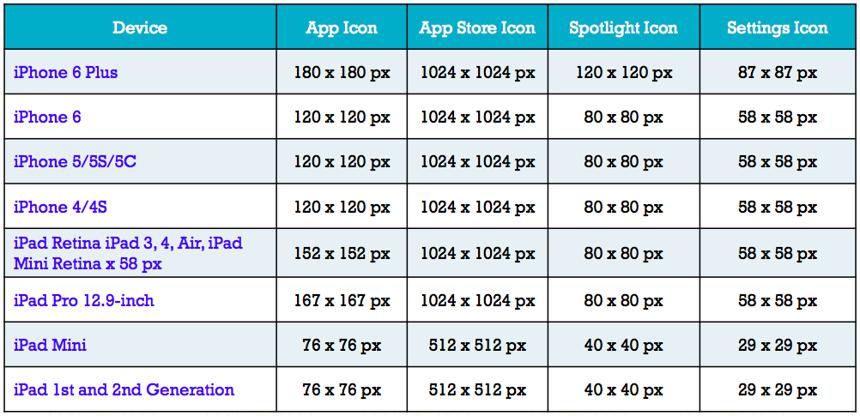
3、App 图标和启动图片3.1 App 图标设置App 图标尺寸
App 图标设置
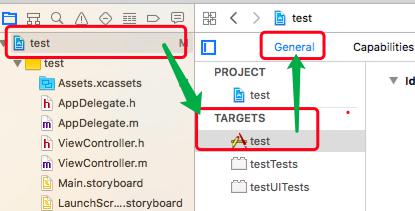
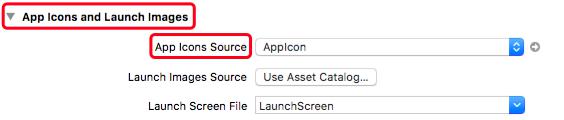
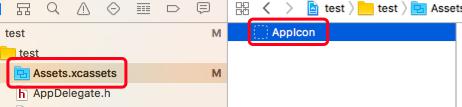
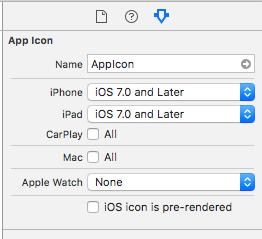
- 默认从 AppIcon 中加载 App 图标。
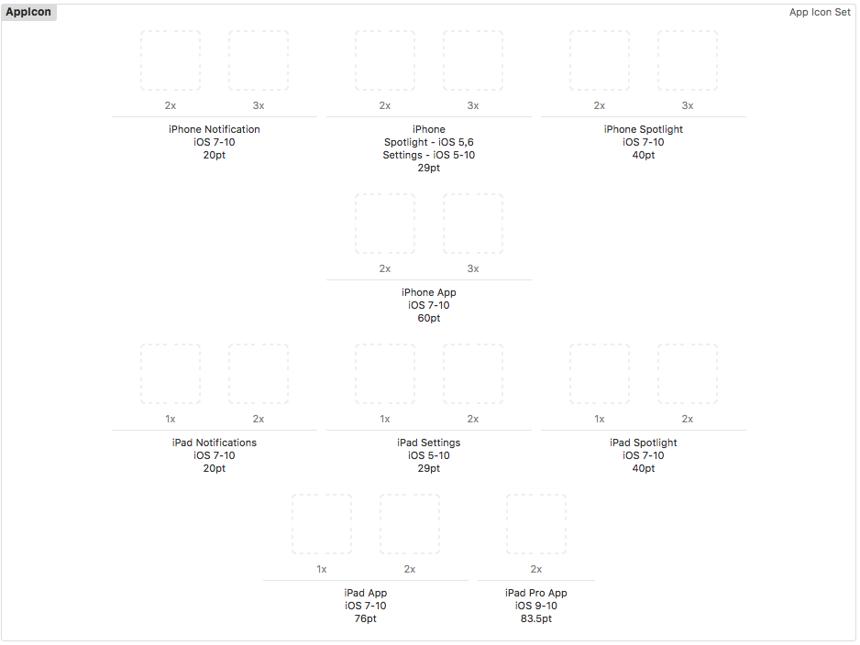
- 20pt 表示 20 个点,即 2x 图片的像素为 (20 * 2) * (20 * 2) 像素,3x 图片的像素为 (20 * 3) * (20 * 3) 像素。
3.2 启动图片设置启动图片尺寸
启动图片设置
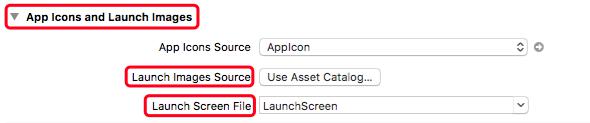
- Launch Images Sources :从指定的位置加载启动图片。
- Launch Screen Files :默认,从指定的文件(xib 或 sb 文件)加载启动屏幕(启动图片)。
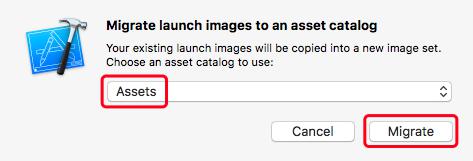
- 修改为从指定的位置加载启动图片,清除 Launch Screen Files 项内容,点击 Use Asset Catalog... ,按照默认设置,点击 Migrate 。
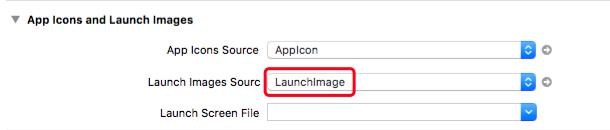
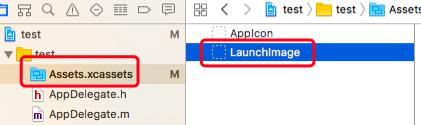
- 在 Assets.xcassets 中将自动添加 LaunchImage(或者 Brand Assets)。
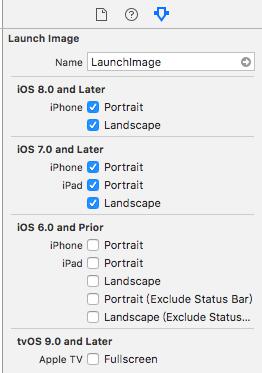
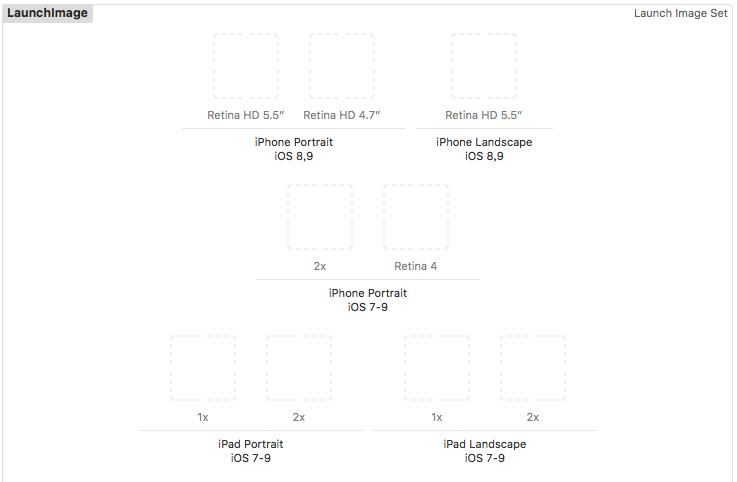
- Retina HD 5.5 为 5.5 寸屏的设备,Retina HD 4.7 为 4.7 寸屏的设备,Retina HD 4 为 4.0 寸屏的设备;Portrait 为竖屏,Landscape 为横屏。
4、iOS 设备各种尺寸4.1 iOS 设备尺寸
什么是适配:
- 适应、兼容各种不同的情况。
iOS 开发中,适配的常见种类:
1)系统适配, 针对不同版本的操作系统进行适配。
2)屏幕适配,针对不同大小的屏幕尺寸进行适配。
- iPhone 的尺寸:3.5 inch、4.0 inch、4.7 inch、5.5 inch 。
- iPad 的尺寸:7.9 inch、9.7 inch、12.9 inch 。
- 屏幕方向:竖屏、横屏。
Objective-C
// 获取系统版本
float systemVersion = [UIDevice currentDevice].systemVersion.floatValue;// 判断系统版本
if ([UIDevice currentDevice].systemVersion.floatValue > 9.0) {// iOS 9 及其以上系统运行} else {// iOS 9 以下系统系统运行
}Swift
// 获取系统版本
let systemVersion:Float = NSString(string: UIDevice.current.systemVersion).floatValue// 判断系统版本
if NSString(string: UIDevice.current.systemVersion).floatValue > 9.0 { // iOS 9 及其以上系统运行} else { // iOS 9 以下系统系统运行
}// 判断系统版本
if #available(iOS 9.0, *) { // iOS 9 及其以上系统运行} else { // iOS 9 以下系统系统运行
}
2、屏幕适配2.1 屏幕适配的发展历史iPhone3GS \ iPhone4
没有屏幕适配可言,全部用 frame、bounds、center 进行布局。
很多这样的现象:坐标值、宽度高度值全部写死。
UIButton *btn1 = [[UIButton alloc] init];
btn1.frame = CGRectMake(0, iPhone3GS0, 320 - b, 480 - c);
iPad 出现、iPhone 横屏
- 出现 Autoresizing 技术,让横竖屏适配相对简单,让子控件可以跟随父控件的行为自动发生相应的变化。
- 前提:关闭 Autolayout 功能。
- 局限性:只能解决子控件跟父控件的相对关系问题,不能解决兄弟控件的相对关系问题。
iOS 6.0(Xcode 4)开始
- 出现了 Autolayout 技术。
- 从 iOS 7.0 (Xcode 5) 开始,开始流行 Autolayout。
2.2 Autoresizing2.2.1 Storyboard/Xib 中使用
关闭 Autolayout 功能
在 SB 的 Show the File Inspector 选项卡中取消对 Use Auto Layout 和 UseSize Classes 的勾选。
关闭 Autolayout 后,SB 的 Show the Size Inspector 选项卡中将出现 Autoresizing 设置模块,如下图。
此设置模块左侧方框内为设置选项,右侧矩形为设置效果预览。
需要在子视图上设置。
小方框四周的四个设置线,选中时,子视图与父视图的边距将保持不变。
- 左和右、上和下,只能二选一,若同时选中,只有左和上起作用。
小方框内部的两个线,选中时,子视图的宽或高将随父视图的变化而变化。
设置示例:
示例 1:
设置子视图在父视图的右下角。
将子视图放在父视图的右下角。
设置子视图的 Autoresizing 右和下选项线。
设置效果。
子视图与父视图的右和下边距保持不变。
子视图的宽和高保持不变。
示例 2:
设置子视图在父视图的下边,且宽度与父视图的宽度相等。
将子视图放在父视图的下边。
设置子视图的 Autoresizing 下和内部小方框的宽度选项线。
设置效果。
子视图与父视图的下和左右边距保持不变。
子视图的高保持不变。
子视图的宽随父视图的变化而变化。
2.2.2 纯代码中使用
Objective-C
子视图设置选项:
UIViewAutoresizingNone = 0, // 不跟随
UIViewAutoresizingFlexibleLeftMargin = 1 << 0, // 左边距 随父视图变化,右边距不变
UIViewAutoresizingFlexibleRightMargin = 1 << 2, // 右边距 随父视图变化,左边距不变
UIViewAutoresizingFlexibleTopMargin = 1 << 3, // 上边距 随父视图变化,下边距不变
UIViewAutoresizingFlexibleBottomMargin = 1 << 5 // 下边距 随父视图变化,上边距不变UIViewAutoresizingFlexibleWidth = 1 << 1, // 宽度 随父视图变化,左右边距不变
UIViewAutoresizingFlexibleHeight = 1 << 4, // 高度 随父视图变化,上下边距不变
设置示例:
示例 1:
设置子视图在父视图的右下角。
UIView *blueView = [[UIView alloc] init];
blueView.backgroundColor = [UIColor blueColor];
CGFloat x = self.view.bounds.size.width - 100;
CGFloat y = self.view.bounds.size.height - 100;
blueView.frame = CGRectMake(x, y, 100, 100);// 设置父视图是否允许子视图跟随变化
/*
default is YES
*/
self.view.autoresizesSubviews = YES;// 设置子视图的跟随效果
/*
子视图的左边距和上边距随父视图的变化而变化,即右边距和下边距保持不变
*/
blueView.autoresizingMask = UIViewAutoresizingFlexibleLeftMargin
| UIViewAutoresizingFlexibleTopMargin;[self.view addSubview:blueView];
设置效果。
子视图与父视图的右和下边距保持不变。
子视图的宽和高保持不变。
示例 2:
设置子视图在父视图的下边,且宽度与父视图的宽度相等。
UIView *blueView = [[UIView alloc] init];
blueView.backgroundColor = [UIColor blueColor];
CGFloat w = self.view.bounds.size.width;
CGFloat y = self.view.bounds.size.height - 100;
blueView.frame = CGRectMake(0, y, w, 100);// 设置父视图是否允许子视图跟随变化
/*
default is YES
*/
self.view.autoresizesSubviews = YES;// 设置子视图的跟随效果
/*
子视图的宽度和上边距随父视图的变化而变化,即左右边距和下边距保持不变
*/
blueView.autoresizingMask = UIViewAutoresizingFlexibleWidth
| UIViewAutoresizingFlexibleTopMargin;[self.view addSubview:blueView];
设置效果。
子视图与父视图的下和左右边距保持不变。
子视图的高保持不变。
子视图的宽随父视图的变化而变化。
2.3 Autolayout- 使用详情见 AutoLayout 文档。
3、App 图标和启动图片3.1 App 图标设置App 图标尺寸
App 图标设置
- 默认从 AppIcon 中加载 App 图标。
- 20pt 表示 20 个点,即 2x 图片的像素为 (20 * 2) * (20 * 2) 像素,3x 图片的像素为 (20 * 3) * (20 * 3) 像素。
3.2 启动图片设置启动图片尺寸
启动图片设置
- Launch Images Sources :从指定的位置加载启动图片。
- Launch Screen Files :默认,从指定的文件(xib 或 sb 文件)加载启动屏幕(启动图片)。
- 修改为从指定的位置加载启动图片,清除 Launch Screen Files 项内容,点击 Use Asset Catalog... ,按照默认设置,点击 Migrate 。
- 在 Assets.xcassets 中将自动添加 LaunchImage(或者 Brand Assets)。
- Retina HD 5.5 为 5.5 寸屏的设备,Retina HD 4.7 为 4.7 寸屏的设备,Retina HD 4 为 4.0 寸屏的设备;Portrait 为竖屏,Landscape 为横屏。
4、iOS 设备各种尺寸4.1 iOS 设备尺寸
iPhone3GS \ iPhone4
没有屏幕适配可言,全部用 frame、bounds、center 进行布局。
很多这样的现象:坐标值、宽度高度值全部写死。
UIButton *btn1 = [[UIButton alloc] init];
btn1.frame = CGRectMake(0, iPhone3GS0, 320 - b, 480 - c);
iPad 出现、iPhone 横屏
- 出现 Autoresizing 技术,让横竖屏适配相对简单,让子控件可以跟随父控件的行为自动发生相应的变化。
- 前提:关闭 Autolayout 功能。
- 局限性:只能解决子控件跟父控件的相对关系问题,不能解决兄弟控件的相对关系问题。
- 出现 Autoresizing 技术,让横竖屏适配相对简单,让子控件可以跟随父控件的行为自动发生相应的变化。
iOS 6.0(Xcode 4)开始
- 出现了 Autolayout 技术。
- 从 iOS 7.0 (Xcode 5) 开始,开始流行 Autolayout。
2.2 Autoresizing2.2.1 Storyboard/Xib 中使用
关闭 Autolayout 功能
在 SB 的 Show the File Inspector 选项卡中取消对 Use Auto Layout 和 UseSize Classes 的勾选。
关闭 Autolayout 后,SB 的 Show the Size Inspector 选项卡中将出现 Autoresizing 设置模块,如下图。
此设置模块左侧方框内为设置选项,右侧矩形为设置效果预览。
需要在子视图上设置。
小方框四周的四个设置线,选中时,子视图与父视图的边距将保持不变。
- 左和右、上和下,只能二选一,若同时选中,只有左和上起作用。
小方框内部的两个线,选中时,子视图的宽或高将随父视图的变化而变化。
设置示例:
示例 1:
设置子视图在父视图的右下角。
将子视图放在父视图的右下角。
设置子视图的 Autoresizing 右和下选项线。
设置效果。
子视图与父视图的右和下边距保持不变。
子视图的宽和高保持不变。
示例 2:
设置子视图在父视图的下边,且宽度与父视图的宽度相等。
将子视图放在父视图的下边。
设置子视图的 Autoresizing 下和内部小方框的宽度选项线。
设置效果。
子视图与父视图的下和左右边距保持不变。
子视图的高保持不变。
子视图的宽随父视图的变化而变化。
2.2.2 纯代码中使用
Objective-C
子视图设置选项:
UIViewAutoresizingNone = 0, // 不跟随
UIViewAutoresizingFlexibleLeftMargin = 1 << 0, // 左边距 随父视图变化,右边距不变
UIViewAutoresizingFlexibleRightMargin = 1 << 2, // 右边距 随父视图变化,左边距不变
UIViewAutoresizingFlexibleTopMargin = 1 << 3, // 上边距 随父视图变化,下边距不变
UIViewAutoresizingFlexibleBottomMargin = 1 << 5 // 下边距 随父视图变化,上边距不变UIViewAutoresizingFlexibleWidth = 1 << 1, // 宽度 随父视图变化,左右边距不变
UIViewAutoresizingFlexibleHeight = 1 << 4, // 高度 随父视图变化,上下边距不变
设置示例:
示例 1:
设置子视图在父视图的右下角。
UIView *blueView = [[UIView alloc] init];
blueView.backgroundColor = [UIColor blueColor];
CGFloat x = self.view.bounds.size.width - 100;
CGFloat y = self.view.bounds.size.height - 100;
blueView.frame = CGRectMake(x, y, 100, 100);// 设置父视图是否允许子视图跟随变化
/*
default is YES
*/
self.view.autoresizesSubviews = YES;// 设置子视图的跟随效果
/*
子视图的左边距和上边距随父视图的变化而变化,即右边距和下边距保持不变
*/
blueView.autoresizingMask = UIViewAutoresizingFlexibleLeftMargin
| UIViewAutoresizingFlexibleTopMargin;[self.view addSubview:blueView];
设置效果。
子视图与父视图的右和下边距保持不变。
子视图的宽和高保持不变。
示例 2:
设置子视图在父视图的下边,且宽度与父视图的宽度相等。
UIView *blueView = [[UIView alloc] init];
blueView.backgroundColor = [UIColor blueColor];
CGFloat w = self.view.bounds.size.width;
CGFloat y = self.view.bounds.size.height - 100;
blueView.frame = CGRectMake(0, y, w, 100);// 设置父视图是否允许子视图跟随变化
/*
default is YES
*/
self.view.autoresizesSubviews = YES;// 设置子视图的跟随效果
/*
子视图的宽度和上边距随父视图的变化而变化,即左右边距和下边距保持不变
*/
blueView.autoresizingMask = UIViewAutoresizingFlexibleWidth
| UIViewAutoresizingFlexibleTopMargin;[self.view addSubview:blueView];
设置效果。
子视图与父视图的下和左右边距保持不变。
子视图的高保持不变。
子视图的宽随父视图的变化而变化。
2.3 Autolayout- 使用详情见 AutoLayout 文档。
3、App 图标和启动图片3.1 App 图标设置App 图标尺寸
App 图标设置
- 默认从 AppIcon 中加载 App 图标。
- 20pt 表示 20 个点,即 2x 图片的像素为 (20 * 2) * (20 * 2) 像素,3x 图片的像素为 (20 * 3) * (20 * 3) 像素。
3.2 启动图片设置启动图片尺寸
启动图片设置
- Launch Images Sources :从指定的位置加载启动图片。
- Launch Screen Files :默认,从指定的文件(xib 或 sb 文件)加载启动屏幕(启动图片)。
- 修改为从指定的位置加载启动图片,清除 Launch Screen Files 项内容,点击 Use Asset Catalog... ,按照默认设置,点击 Migrate 。
- 在 Assets.xcassets 中将自动添加 LaunchImage(或者 Brand Assets)。
- Retina HD 5.5 为 5.5 寸屏的设备,Retina HD 4.7 为 4.7 寸屏的设备,Retina HD 4 为 4.0 寸屏的设备;Portrait 为竖屏,Landscape 为横屏。
4、iOS 设备各种尺寸4.1 iOS 设备尺寸
关闭 Autolayout 功能
在 SB 的 Show the File Inspector 选项卡中取消对 Use Auto Layout 和 UseSize Classes 的勾选。
关闭 Autolayout 后,SB 的 Show the Size Inspector 选项卡中将出现 Autoresizing 设置模块,如下图。
此设置模块左侧方框内为设置选项,右侧矩形为设置效果预览。
需要在子视图上设置。
小方框四周的四个设置线,选中时,子视图与父视图的边距将保持不变。
- 左和右、上和下,只能二选一,若同时选中,只有左和上起作用。
小方框内部的两个线,选中时,子视图的宽或高将随父视图的变化而变化。
设置示例:
示例 1:
设置子视图在父视图的右下角。
将子视图放在父视图的右下角。
设置子视图的 Autoresizing 右和下选项线。
设置效果。
子视图与父视图的右和下边距保持不变。
子视图的宽和高保持不变。
示例 2:
设置子视图在父视图的下边,且宽度与父视图的宽度相等。
将子视图放在父视图的下边。
设置子视图的 Autoresizing 下和内部小方框的宽度选项线。
设置效果。
子视图与父视图的下和左右边距保持不变。
子视图的高保持不变。
子视图的宽随父视图的变化而变化。
Objective-C
子视图设置选项:
UIViewAutoresizingNone = 0, // 不跟随
UIViewAutoresizingFlexibleLeftMargin = 1 << 0, // 左边距 随父视图变化,右边距不变
UIViewAutoresizingFlexibleRightMargin = 1 << 2, // 右边距 随父视图变化,左边距不变
UIViewAutoresizingFlexibleTopMargin = 1 << 3, // 上边距 随父视图变化,下边距不变
UIViewAutoresizingFlexibleBottomMargin = 1 << 5 // 下边距 随父视图变化,上边距不变UIViewAutoresizingFlexibleWidth = 1 << 1, // 宽度 随父视图变化,左右边距不变
UIViewAutoresizingFlexibleHeight = 1 << 4, // 高度 随父视图变化,上下边距不变设置示例:
示例 1:
设置子视图在父视图的右下角。
UIView *blueView = [[UIView alloc] init];
blueView.backgroundColor = [UIColor blueColor];
CGFloat x = self.view.bounds.size.width - 100;
CGFloat y = self.view.bounds.size.height - 100;
blueView.frame = CGRectMake(x, y, 100, 100);// 设置父视图是否允许子视图跟随变化
/*
default is YES
*/
self.view.autoresizesSubviews = YES;// 设置子视图的跟随效果
/*
子视图的左边距和上边距随父视图的变化而变化,即右边距和下边距保持不变
*/
blueView.autoresizingMask = UIViewAutoresizingFlexibleLeftMargin
| UIViewAutoresizingFlexibleTopMargin;[self.view addSubview:blueView];设置效果。
子视图与父视图的右和下边距保持不变。
子视图的宽和高保持不变。
示例 2:
设置子视图在父视图的下边,且宽度与父视图的宽度相等。
UIView *blueView = [[UIView alloc] init];
blueView.backgroundColor = [UIColor blueColor];
CGFloat w = self.view.bounds.size.width;
CGFloat y = self.view.bounds.size.height - 100;
blueView.frame = CGRectMake(0, y, w, 100);// 设置父视图是否允许子视图跟随变化
/*
default is YES
*/
self.view.autoresizesSubviews = YES;// 设置子视图的跟随效果
/*
子视图的宽度和上边距随父视图的变化而变化,即左右边距和下边距保持不变
*/
blueView.autoresizingMask = UIViewAutoresizingFlexibleWidth
| UIViewAutoresizingFlexibleTopMargin;[self.view addSubview:blueView];设置效果。
子视图与父视图的下和左右边距保持不变。
子视图的高保持不变。
子视图的宽随父视图的变化而变化。
- 使用详情见 AutoLayout 文档。
3、App 图标和启动图片3.1 App 图标设置App 图标尺寸
App 图标设置
- 默认从 AppIcon 中加载 App 图标。
- 20pt 表示 20 个点,即 2x 图片的像素为 (20 * 2) * (20 * 2) 像素,3x 图片的像素为 (20 * 3) * (20 * 3) 像素。
3.2 启动图片设置启动图片尺寸
启动图片设置
- Launch Images Sources :从指定的位置加载启动图片。
- Launch Screen Files :默认,从指定的文件(xib 或 sb 文件)加载启动屏幕(启动图片)。
- 修改为从指定的位置加载启动图片,清除 Launch Screen Files 项内容,点击 Use Asset Catalog... ,按照默认设置,点击 Migrate 。
- 在 Assets.xcassets 中将自动添加 LaunchImage(或者 Brand Assets)。
- Retina HD 5.5 为 5.5 寸屏的设备,Retina HD 4.7 为 4.7 寸屏的设备,Retina HD 4 为 4.0 寸屏的设备;Portrait 为竖屏,Landscape 为横屏。
4、iOS 设备各种尺寸4.1 iOS 设备尺寸
App 图标尺寸
App 图标设置
- 默认从 AppIcon 中加载 App 图标。
- 20pt 表示 20 个点,即 2x 图片的像素为 (20 * 2) * (20 * 2) 像素,3x 图片的像素为 (20 * 3) * (20 * 3) 像素。
3.2 启动图片设置启动图片尺寸
启动图片设置
- Launch Images Sources :从指定的位置加载启动图片。
- Launch Screen Files :默认,从指定的文件(xib 或 sb 文件)加载启动屏幕(启动图片)。
- 修改为从指定的位置加载启动图片,清除 Launch Screen Files 项内容,点击 Use Asset Catalog... ,按照默认设置,点击 Migrate 。
- 在 Assets.xcassets 中将自动添加 LaunchImage(或者 Brand Assets)。
- Retina HD 5.5 为 5.5 寸屏的设备,Retina HD 4.7 为 4.7 寸屏的设备,Retina HD 4 为 4.0 寸屏的设备;Portrait 为竖屏,Landscape 为横屏。
4、iOS 设备各种尺寸4.1 iOS 设备尺寸
启动图片尺寸
启动图片设置
- Launch Images Sources :从指定的位置加载启动图片。
- Launch Screen Files :默认,从指定的文件(xib 或 sb 文件)加载启动屏幕(启动图片)。
- 修改为从指定的位置加载启动图片,清除 Launch Screen Files 项内容,点击 Use Asset Catalog... ,按照默认设置,点击 Migrate 。
- 在 Assets.xcassets 中将自动添加 LaunchImage(或者 Brand Assets)。
- Retina HD 5.5 为 5.5 寸屏的设备,Retina HD 4.7 为 4.7 寸屏的设备,Retina HD 4 为 4.0 寸屏的设备;Portrait 为竖屏,Landscape 为横屏。
4.1 iOS 设备尺寸
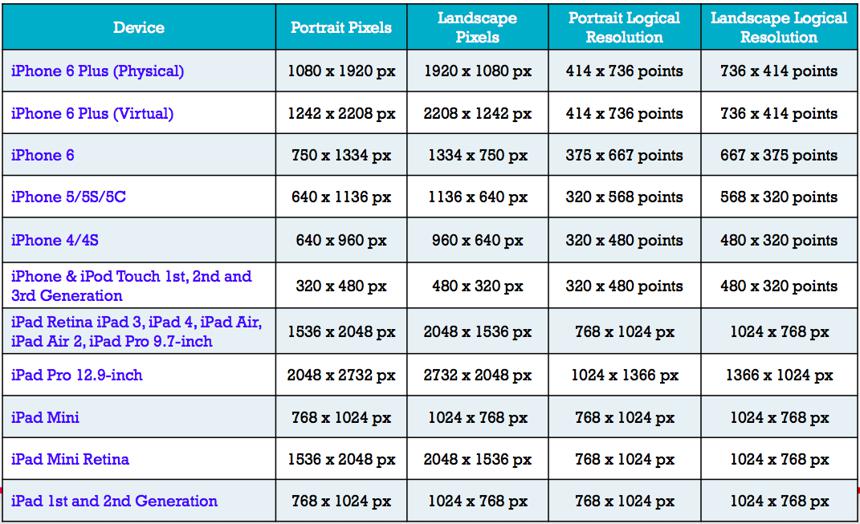
4.2 Resolutions 分辨率
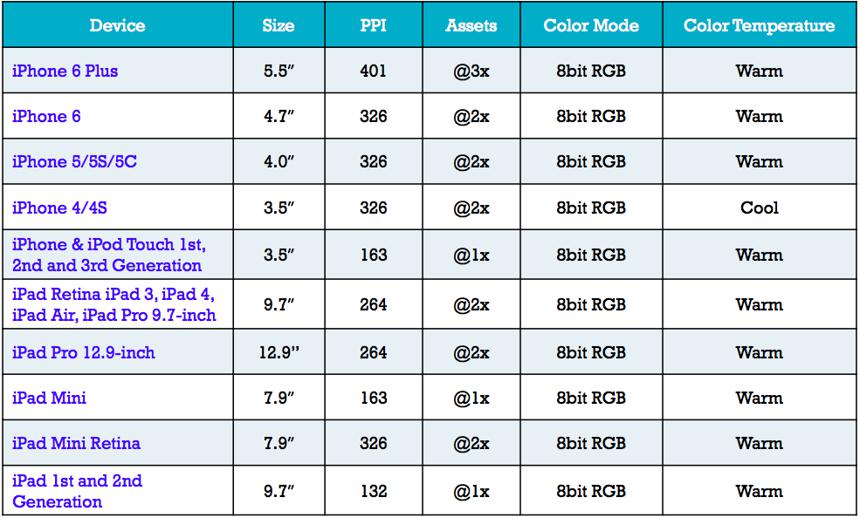
4.3 Displays 显示
4.4 Dimensions App 图标尺寸
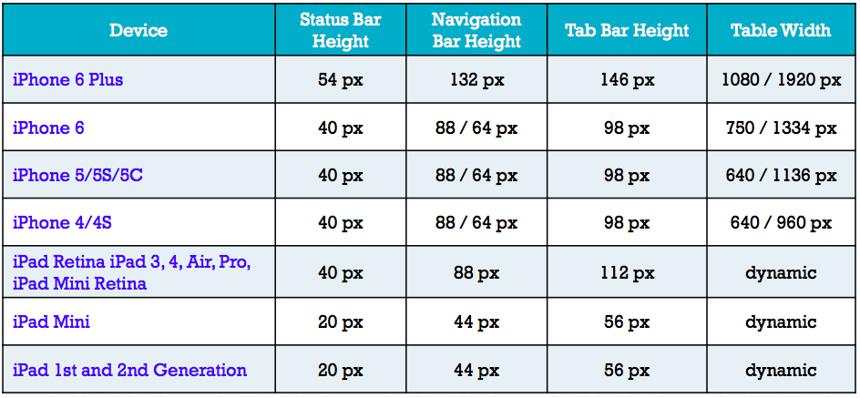
4.5 Common Design Elements 常见控件尺寸
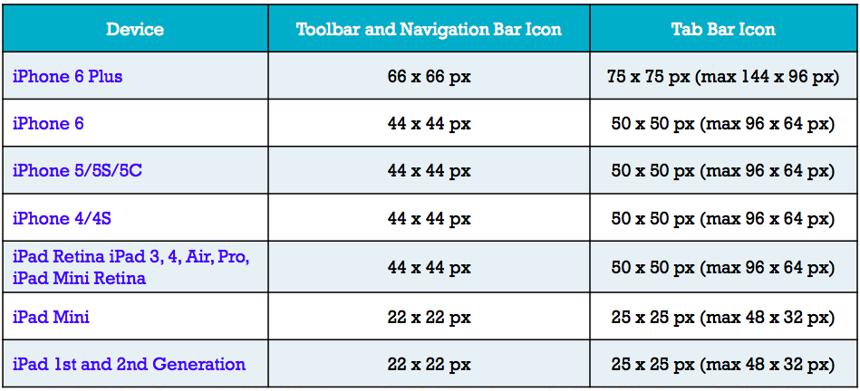
4.6 Icons 控件图标尺寸
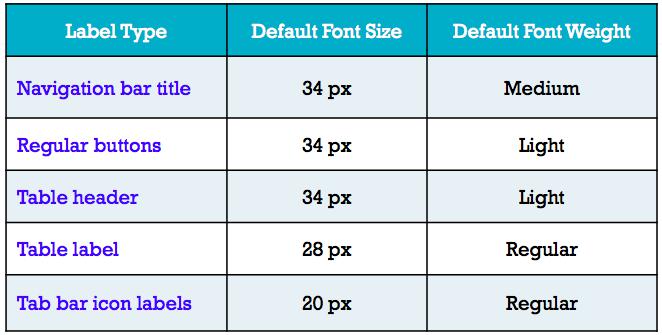
4.7 Default Font Sizes iPhone 5/5C/5S/6 控件字体大小
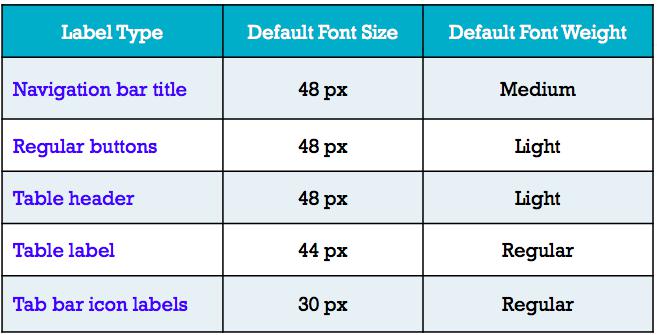
4.8 Default Font Sizes iPhone 6 Plus 控件字体大小
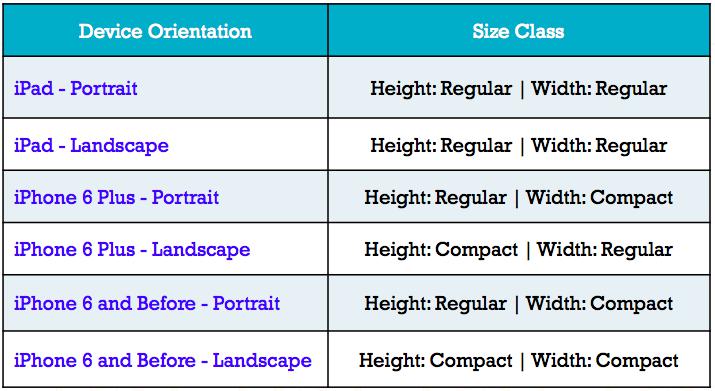
4.9 Size Classes For Adaptive Layout