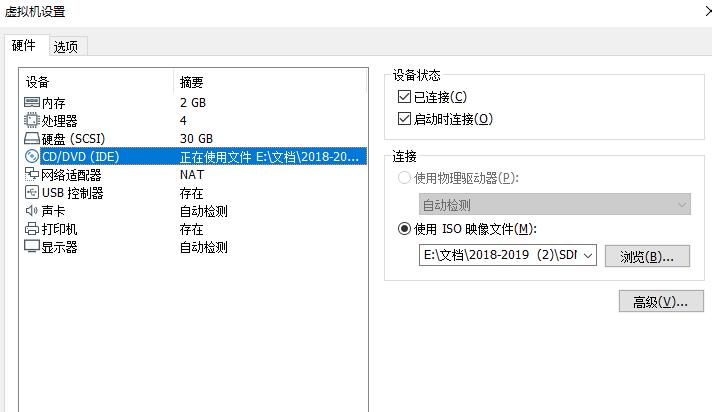
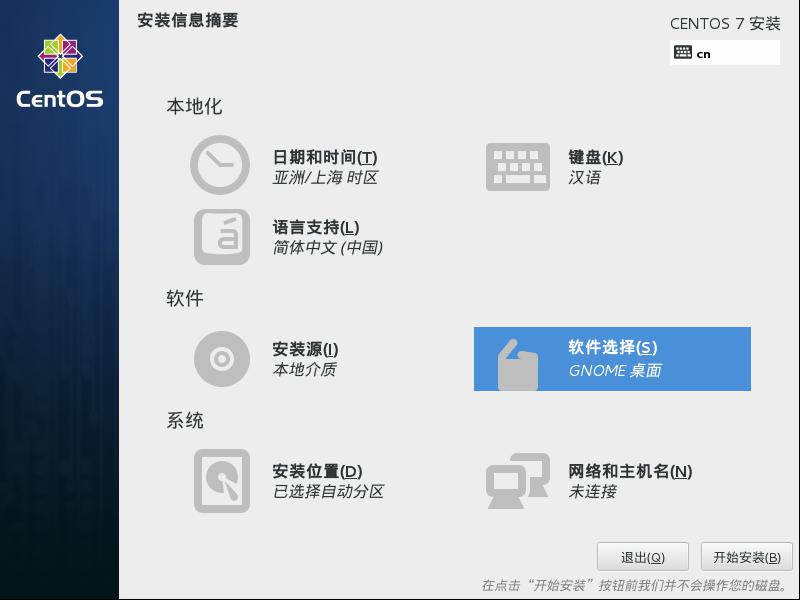
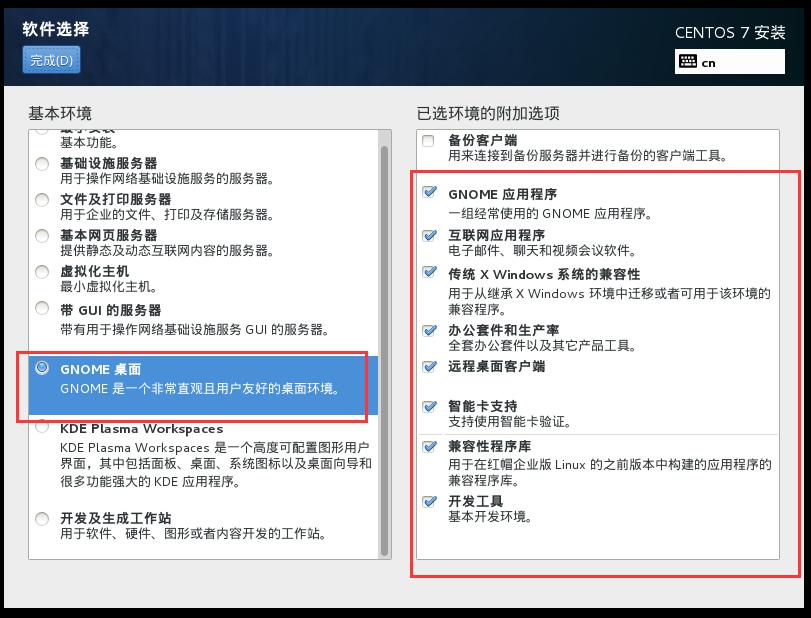
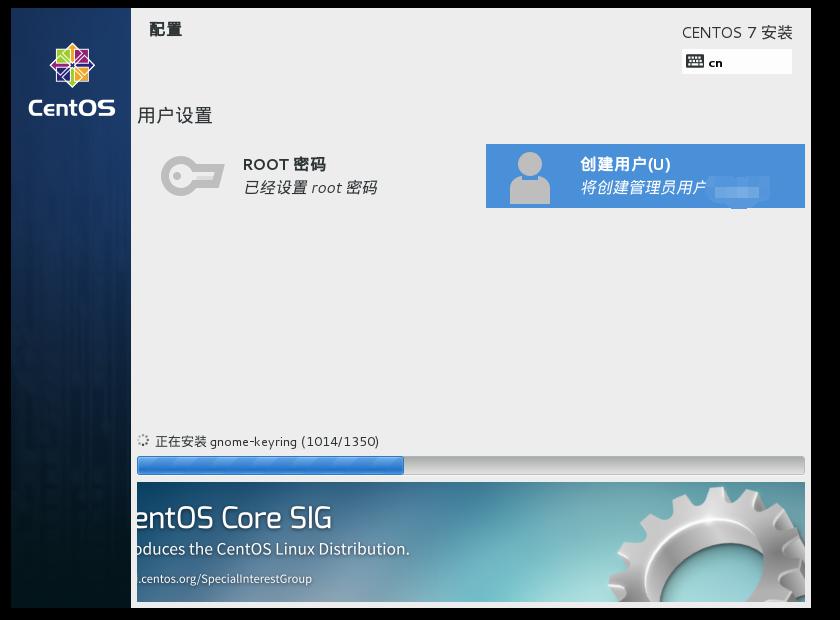
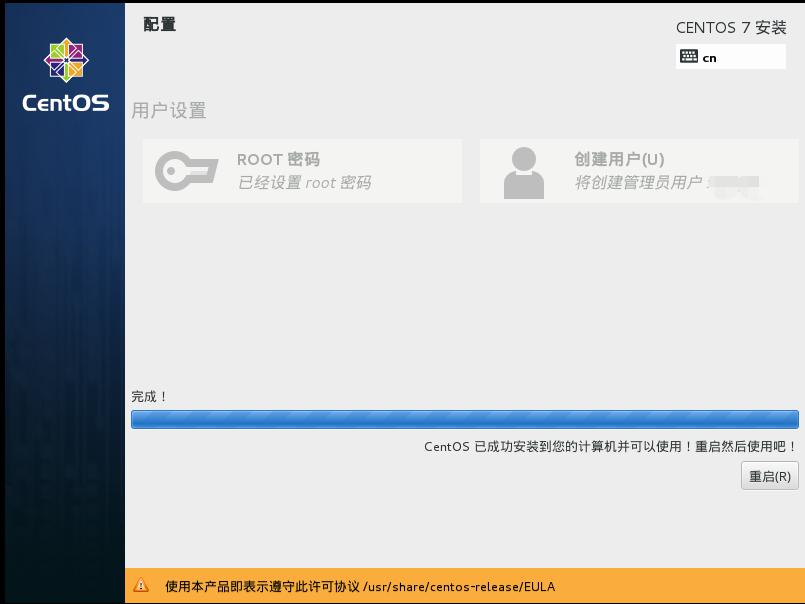
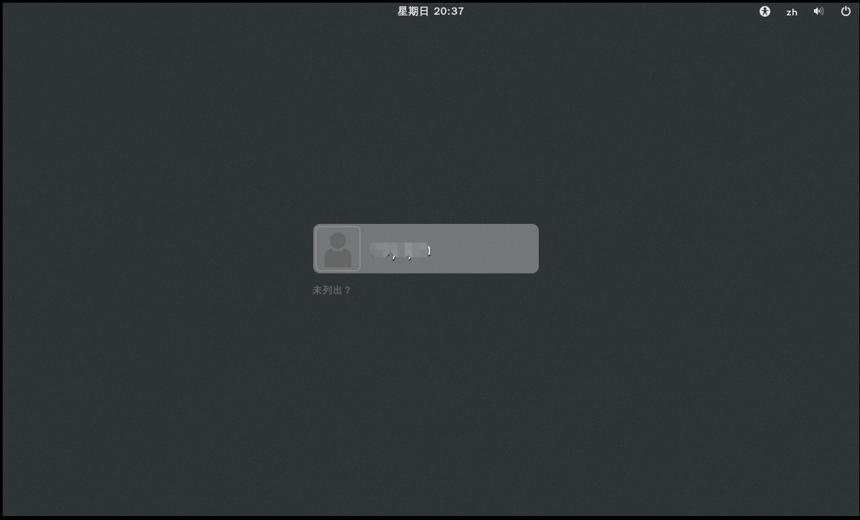
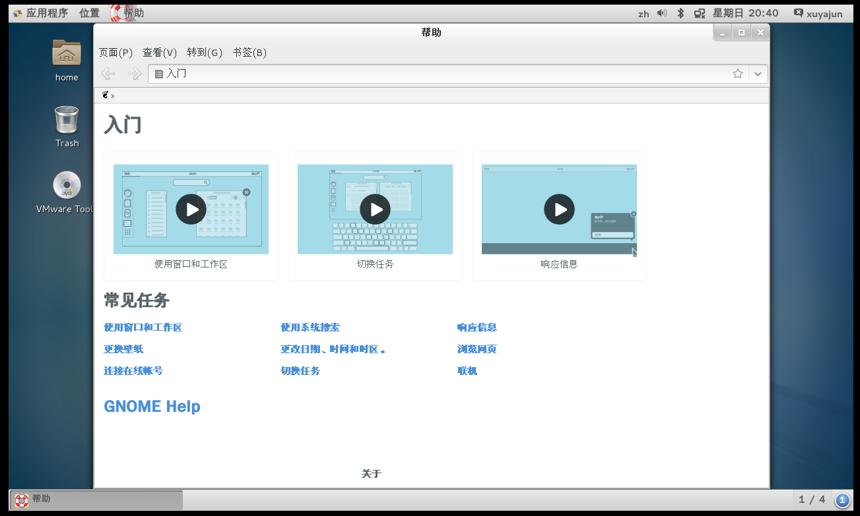
正文虚拟机中CentOS 7 x64图形化界面的安装IP云V管理员/2022-08-19/7 阅读 08/19提示:扫一扫查出行【扫一扫了解最新限行尾号】复制提示 VMware的初始设置如下:图1待虚拟机读取完iso,出现此界面图2我们主要是安装图形化界面的系统,所以在软件选择栏下如图选择:图3设置root密码,创建用户,等候安装完成:图4安装完成,提示重启:图5安装完成:图6图7总结:这次任务是在虚拟机中安装centOS的图形化界面系统。安装了两遍。第一遍的问题在于安装的类型错误,安装了命令行的系统。


 提示:扫一扫查出行