

正文
Ubuntu18.04下搭建LAMP环境

 提示:扫一扫查出行
【扫一扫了解最新限行尾号】
复制提示
一、Apache2 web 服务器的安装 :
可以先更新一下服务器
1、sudo apt-get update # 获取最新资源包
2、sudo apt-get upgrade # 本机软件全部更新
3、sudo apt-get dist-upgrade # 本机系统软件更新
# 安装Apache
sudo apt install apache2 -y
# 检查是否开启Apache,一般安装完会默认开启。
systemctl status apache2
# 开启、关闭和重启服务器
1、/etc/init.d/apache2 start
2、/etc/init.d/apache2 stop
3、/etc/init.d/apache2 restart
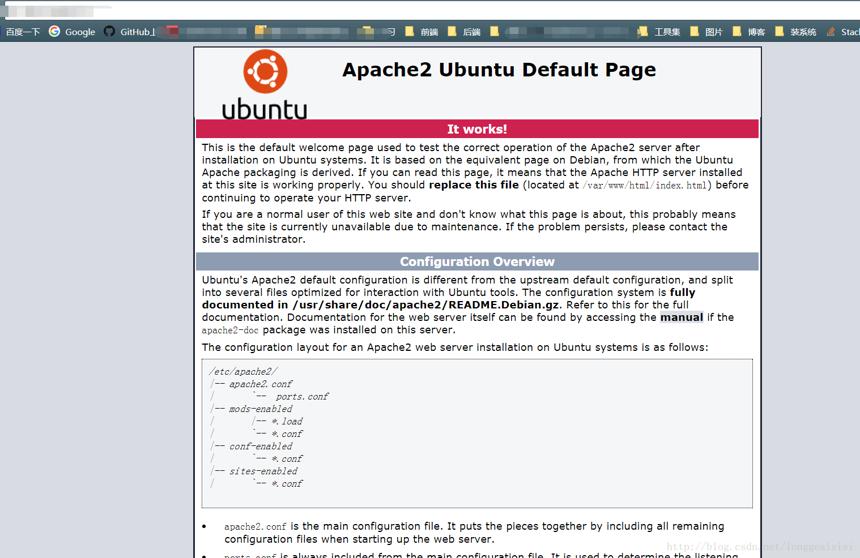
现在开始访问你的 web 服务器,打开浏览器并输入服务器的IP地址或者主机名(http://IP_Address_OR_Host_Name)
二、数据库服务器的安装 (MySQL Server 5.7或者MariaDB,选择其中一种即可):
(1)首先以MySQL Server 5.7的安装为例:
sudo apt install mysql-server mysql-client
在安装过程中,它会要求你设置 mysql 服务器 root 帐户的密码。
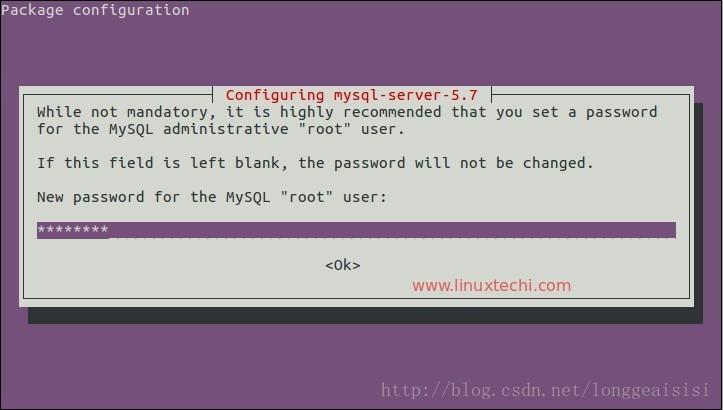
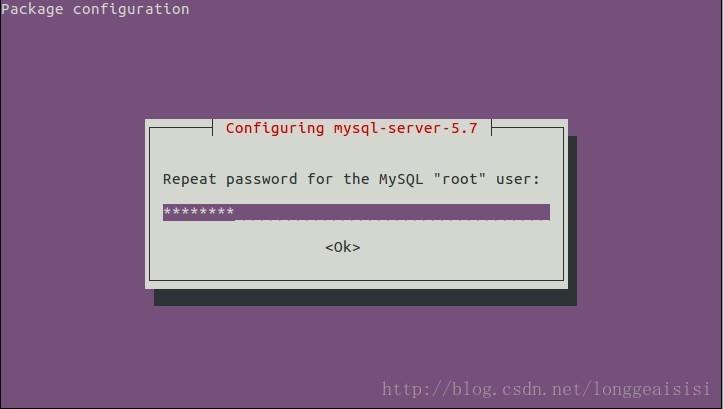
确认 root 帐户的密码
确认安装成功
sudo netstat -tap | grep mysql
或者sudo netstat -ano | grep 3306

(2)MariaDB的安装为例:
sudo apt-get install mariadb-server-10.0 mariadb-client-10.0
# 配置MariaDB的安全选项命令
sudo mysql_secure_installation
# 设定新密码需要输入,其余回车即可
1、Enter current password for root (enter for none): 当前root的密码,直接回车,因为新数据库没有密码。
2、Set root password? [Y/n] # 回车,默认为输入Y。
3、New password: # 输入新密码
4、Re-enter new password # 再次输入新密码
5、Remove anonymous users? [Y/n] # 移除匿名用户
6、Disallow root login remotely? [Y/n] # 禁止root远程登录
7、Remove test database and access to it? [Y/n] # 移除测试数据库
8、Reload privilege tables now? [Y/n] # 重新加载权限表
# 进入数据库
mysql -u root -p
-u 表示选择登陆的用户名, -p 表示登陆的用户密码,上面命令输入之后会提示输入密码,此时输入密码就可以登录到mysql
如果显示Welcome以及MariaDB的版本说明安装成功了。
三、PHP 脚本语言的安装:
在终端中执行如下的命令来安装 PHP 7:
sudo apt install php7.0-mysql php7.0-curl php7.0-json php7.0-cgi php7.0 libapache2-mod-php7.0
测试PHP,查看版本:
1、php --version
输出phpinfo
2、vim /var/www/html/phpinfo.php
写入如下内容
<?php
echo phpinfo();
?>
保存退出
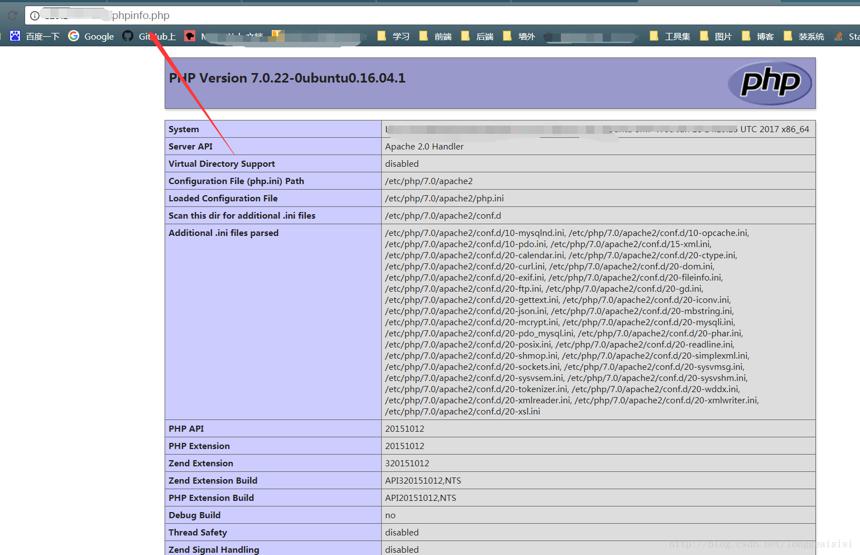
现在可以从浏览器中访问这个页面, 输入: “http://Server_IP/phpinfo.php” ,Server_IP是你服务器的IP,(IP通过ifconfig命令查看)看到如下页面,就说明安装成功了。
四、phpMyAdmin 的安装(可选,主要可以通过它的 Web 界面来执行所有与数据库管理和其他数据库操作相关的任务):
安装命令:
1、sudo apt install php-mbstring php7.0-mbstring php-gettext
2、sudo systemctl restart apache2.service
3、sudo apt install phpmyadmin
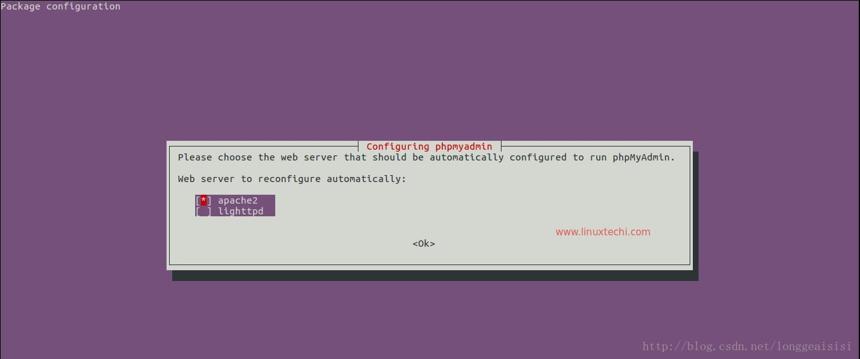
选择 Apache2 并点击确定。
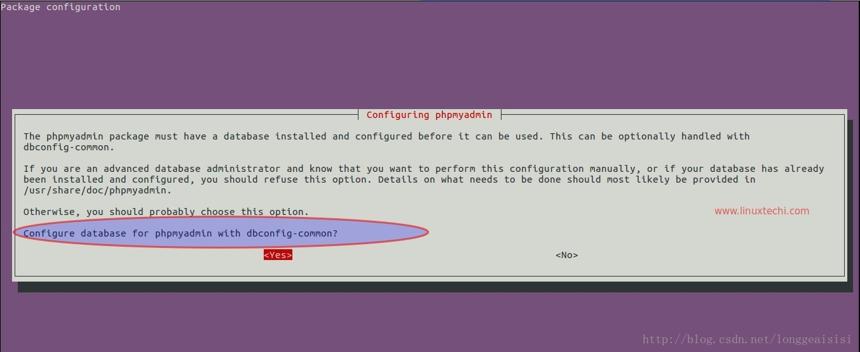
点击确定来配置 phpMyAdmin 管理的数据库。
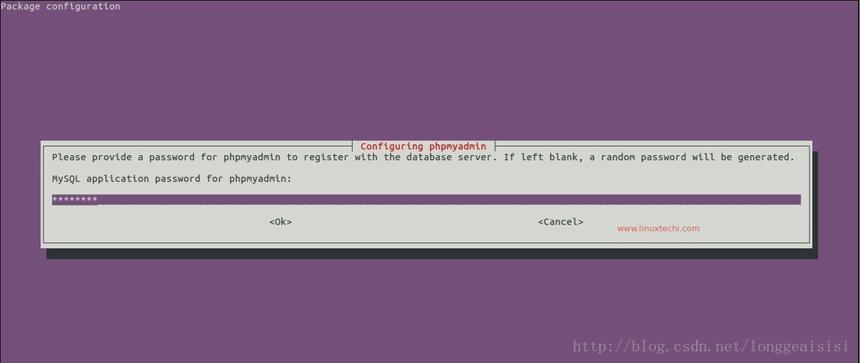
指定 phpMyAdmin 向数据库服务器注册时所用的密码。
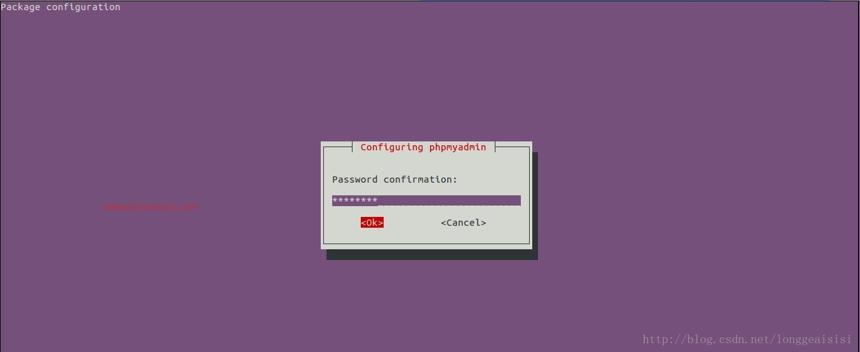
指定 phpMyAdmin 向数据库服务器注册时所用的密码。
现在开始尝试访问phpMyAdmin,打开浏览器并输入: “http://Server_IP_OR_Host_Name/phpmyadmin”
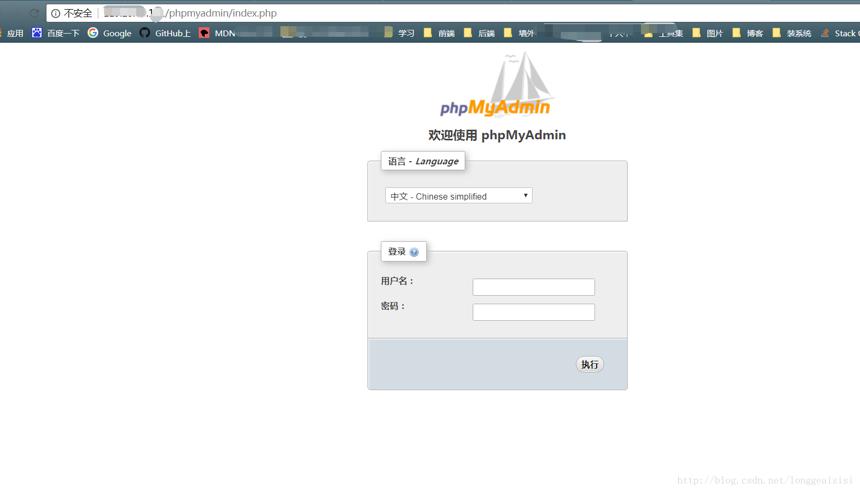
OK,到这里Ubuntu18.04下搭建LAMP环境基本已经配置完成,本文参考自以下几篇博客,整理出来的。
博客一:https://linux.cn/article-7463-1.html
博客二:http://www.jianshu.com/p/3671f08377dd
博客三:http://www.jianshu.com/p/504bde942f33
博客四:https://blog.csdn.net/longgeaisisi/article/details/78448525


