

正文
JS日历控件 灵活设置: 精确的时分秒.

 提示:扫一扫查出行
【扫一扫了解最新限行尾号】
复制提示
在今年7月份时候 写了一篇关于 "JS日历控件" 的文章
, 当时仅仅支持 年月日 的日历控件,如今优化例如以下:
, 当时仅仅支持 年月日 的日历控件,如今优化例如以下:
1. 在原基础上 支持 yyyy-mm-dd 的年月日的控件。
2. 在原基础上添加支持 yyyy-mm-dd HH:MM 年月日时分的控件。
3. 在原基础上添加支持 yyyy-mm-dd HH:MM:SS 年月日时分秒的控件。
4. 添加确定button 及 今天 和关闭button。
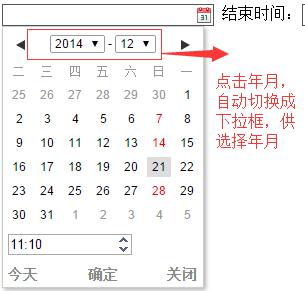
当我切换到其它年份的时候,我点击 "今天"button 就能够返回当前的年月份。
配置项例如以下:
| targetCls | 渲染日历的class 默觉得空 |
| beginyear | 日历的開始年份 默觉得1949 |
| endyear | 日历的结束年份 默觉得2049 |
| date | new Date() 默认日期 也能够在input框自己自己定义值 |
| type | 日期格式。眼下支持三种格式: 1. "yyyy-mm-dd" 年月日 2. "yyyy-mm-dd HH:MM:SS" 年月日时分秒。 3. "yyyy-mm-dd HH:MM" 年月日时分 |
| separator | 日期的分隔符 默觉得 - |
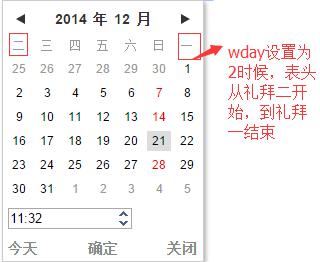
| wday | 0, 设置周的第一天,默认从第一天開始 |
| language | 对象: { year: "年", month: "月", monthList: ["1","2","3","4","5","6","7","8","9","10","11","12"], weekList: ["日","一","二","三","四","五","六"]} |
比方例如以下demo年月日的示意图例如以下:
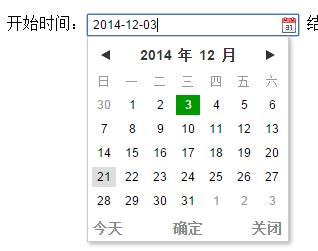
时分秒的demo例如以下: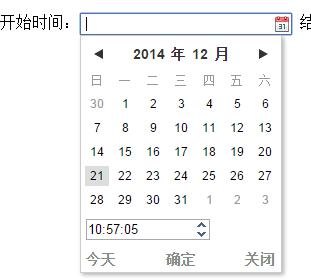
时分的demo例如以下:
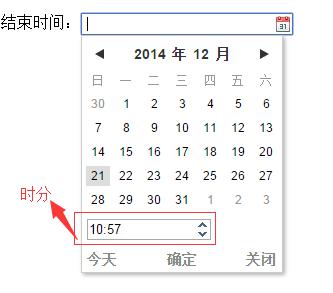
HTML代码例如以下:
1 2 3 4 5 6 | <p> 開始时间: <input name="mydate" 结束时间: <input name="mydate2"</p> |
当然在头部要引入例如以下JS文件:
<script src="jquery-1.9.1.js"></script>
<script src="calendar.js"></script>
依赖于jquery框架。
后面的是日历控件JS
初始化方式例如以下:
1 2 3 4 5 6 7 8 9 10 | <script>$('.input_cxcalendar').each(function(){ var anew Calendar({ targetCls:this), type: 'yyyy-mm-dd' 或者 },function(val){ console.log(val); // });});</script> |
代码分析:
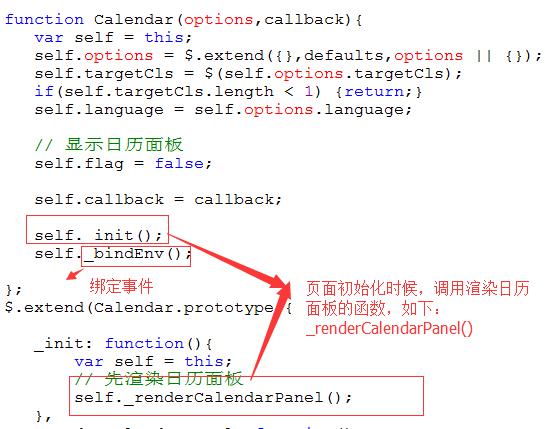
1. 页面初始化时。调用init()方法,生成日历控件代码,例如以下所看到的:
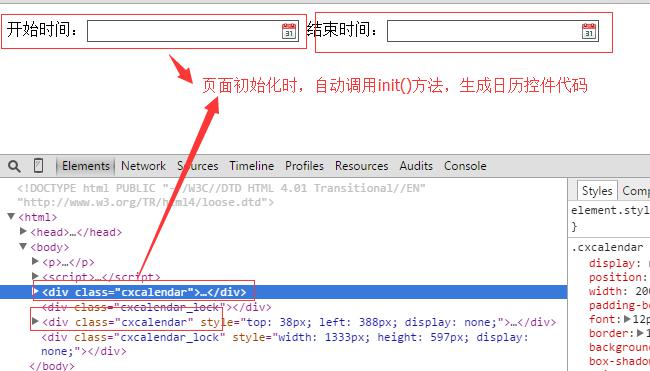
2. 初始化完毕后,调用渲染日历面板的函数
_renderCalendarPanel(),例如以下所看到的:\
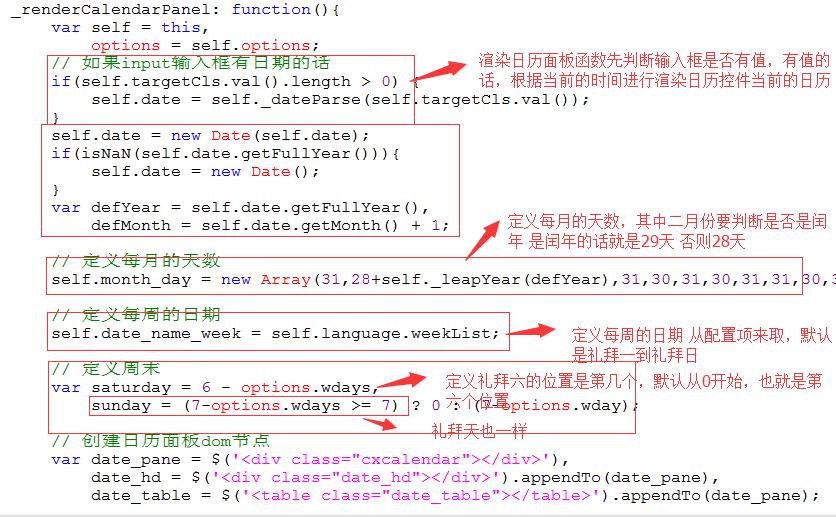
3. 在_renderCalendarPanel()函数做一些推断例如以下:
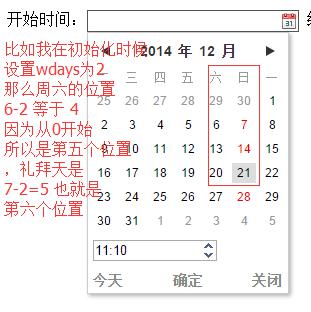
4. 在第三步定义了每月的天数 self.month_day; 定义了周末(周六,周日)的位置是第几个,例如以下所看到的:
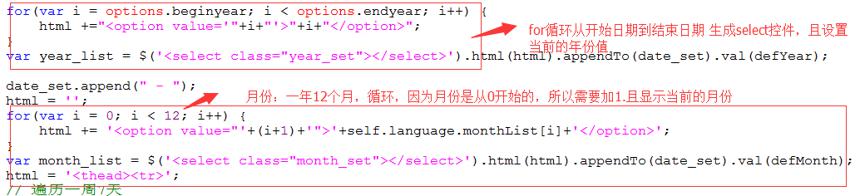
接着代码例如以下:

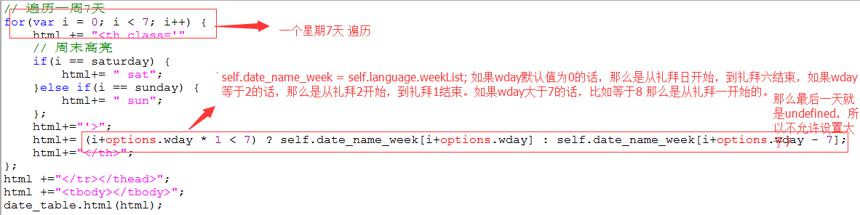
例如以下设置wday = 2
_dayNumOfMonth函数的意思例如以下:

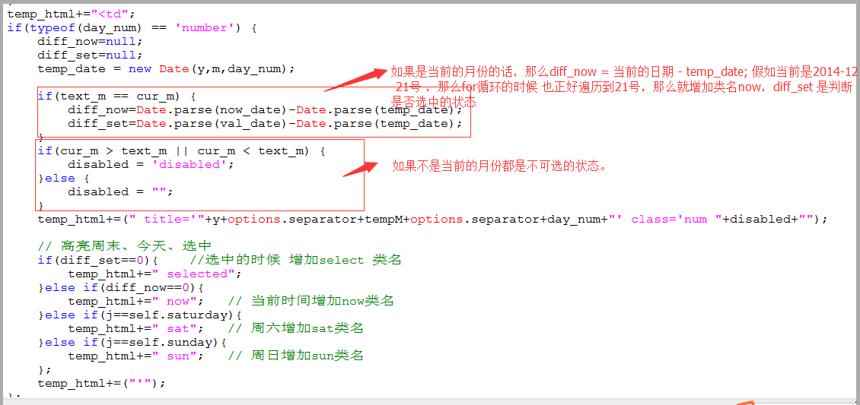
5. 以下我们接着来看看 通过春节 月份来渲染天数 _renderBody()函数,例如以下:
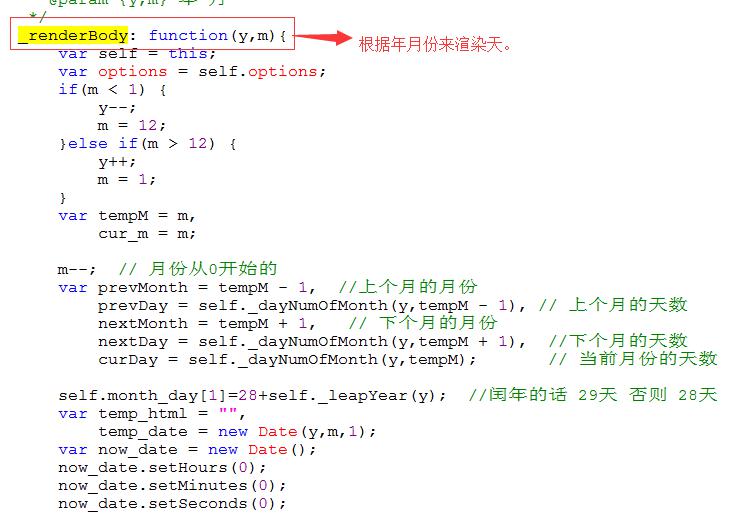
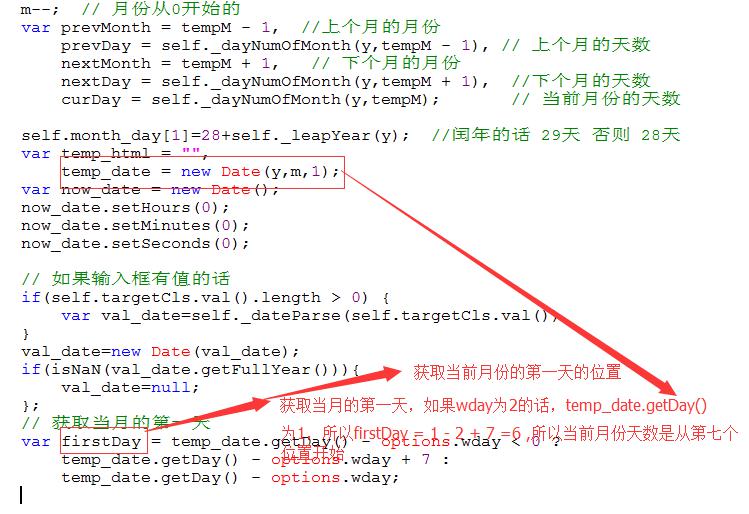
例如以下所看到的
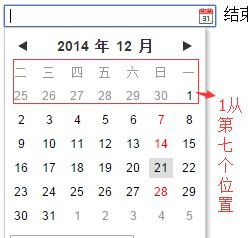
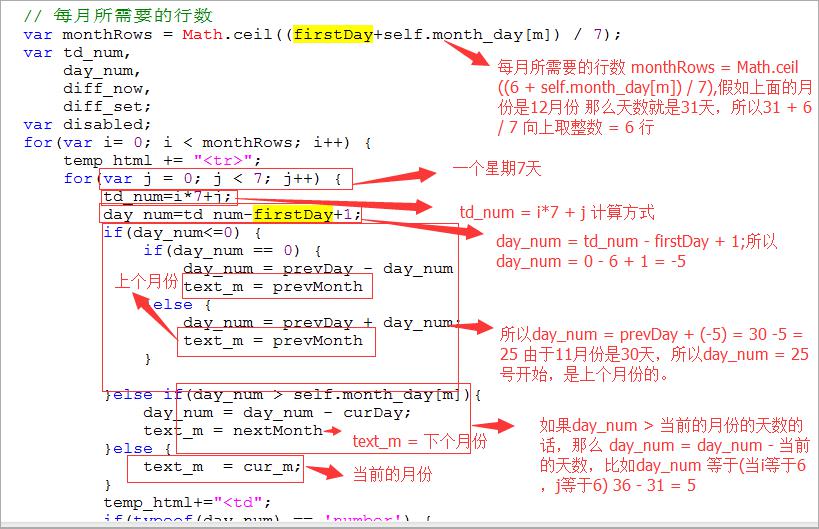
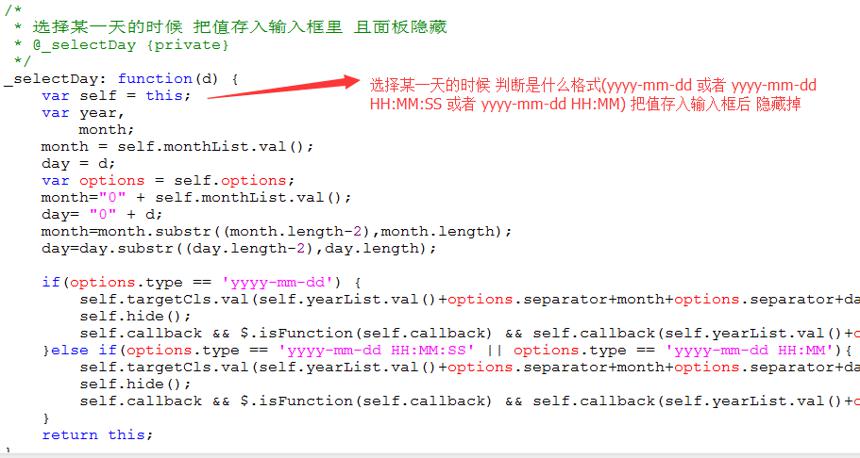
接着:
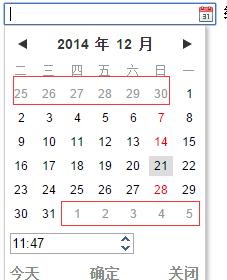
等。


